
Antecedente
Como administrador de sistemas «SysAdmin» siempre estamos generando conocimiento, pero con frecuencia nos vemos haciendo las mismas cosas y tratando de recordar el cómo fue.
Mi recomendación es generar una base de conocimientos que ayude al equipo a compartir conocimientos, mejorar la experiencia, administrar versiones de manuales y sobre todo del código (scripts).
GitLab es una excelente herramienta porque integra:
- Gestión de repositorio GIT con wiki.
- Seguimiento de problemas.
- CI- Continuos Integration y CD- Continuos Delivery.
Deberás considerar para la instalación de sistema operativo, que las particiones destino son /opt/ y /var/opt/, y que es una práctica que recomiendo el usar volúmenes lógicos y hacer particiones según el objetivo de nuestro servicio.
Entorno
- Red Hat Enterprise Linux Server 7.3, selección de software instalado: minimal install.
- GitLab Community Edition CE Omnibus
Proceso
Estás son recomendaciones generales, pero considero muy útil recordarlas.
- Instalar el software mínimo necesario.
- Usar LVM y hacer particiones según el objetivo del servicio.
- Apagar todos los servicios que no sean utilizados e innecesarios.
- Cerrar todos los puertos y abrir según se requiera.
- Mantener actualizado nuestro servidor.
Vayamos con subscription-manager
$ sudo subscription-manager register
$ sudo subscription-manager list – -available
$ sudo subscription-manager attach – -pool=9a43f1533ab305df3015db932f7005rf2
$ sudo subscription-manager repos – -disable=*
$ sudo subscription-manager repos – -enable=rhel-7-server-rpms
$ sudo yum upgrade -y
Es momento de agregar el repositorio de GitLab.
$ curl -sS https://packages.gitlab.com/install/repositories/gitlab/gitlab-ce/script.rpm.sh | sudo bash
Vamos a instalar GitLab CE Omnibus
$ sudo yum install gitlab-ce -y
Previo a terminar la instalación se mostrará en ASCII el logo de GitLab, deberás leer con atención las instrucciones y ejecutar.
$ sudo gitlab-ctl reconfigure
Si todo va bien deberás ver: gitlab Reconfigured!
Es momento de abrir el puerto 80 y nuestro GitLab sea accesible más allá de 127.0.0.1.
$ sudo firewall-cmd - -permanent - -add-service=http
Es momento de ir a un navegador fuera del servidor para comprobar que nuestro GitLab este disponible.
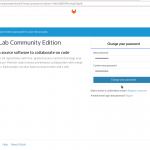
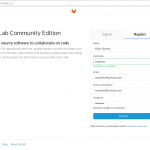
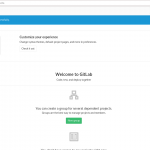
Bien en otro post o alguien más de la ReNaTa, continuará esta historia, por que falta:
- Habilitar SSL (Secure Socket Layer) para conexiones seguras https.
- Probar el repositorio para subir nuestros primeros scripts.
- Evidentemente y como debe ser ¿Cómo generar un proyecto? y organizarlo.