Realicé una instalación mínima, está utiliza 1.3G de espacio en disco y 170M de RAM ahora sigue probar la «Consola WEB» , pero antes revisemos que las tareas permitidas desde esta consola:
- Administrar servicios.
- Administrar cuentas de usuarios.
- Administración y monitoreo de servicios del sistema.
- Configuración de interfaces de red y el firewall.
- Revisar las bitácoras del sistema.
- Administrar máquinas virtuales.
- Crear informes de diagnóstico.
- Configuración de kdump.
- Configuración de SELinux.
- Actualización de paquetes.
- Gestiona la suscripción del sistemas.
Bien pues ahora a suscribir nuestro sistema.
[esanchez@helen ~]$ subscription-manager register
Esto nos pedira convertirnos en root e ingresar los datos, una vez suscrito el sistema tenemos que agregarlo a un pool válido para habilitar los repositorios.
[esanchez@helen ~]$ sudo subscription-manager attach --pool=5a65g98c60c2c2b40160c31fadbe0rwb
Habilitando repositorio base.
[esanchez@helen ~]$ sudo subscription-manager repos --disable=*
Instalando Web Console.
Habilitando Web Console.
Created symlink /etc/systemd/system/sockets.target.wants/cockpit.socket → /usr/lib/systemd/system/cockpit.socket. Configurando regla de Firewall.
Cargando la regla.
En los dos comandos anteriores el resultado deberá ser "success".
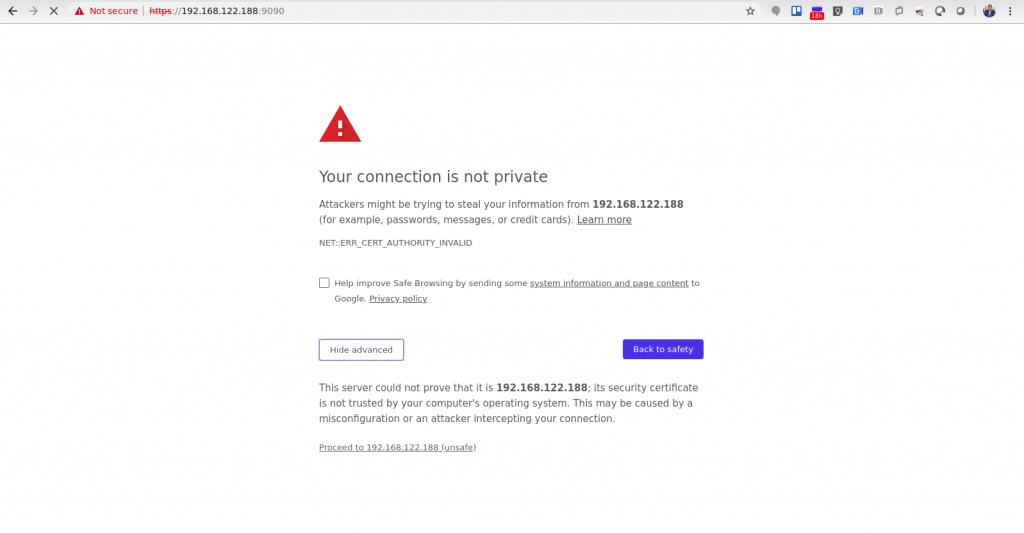
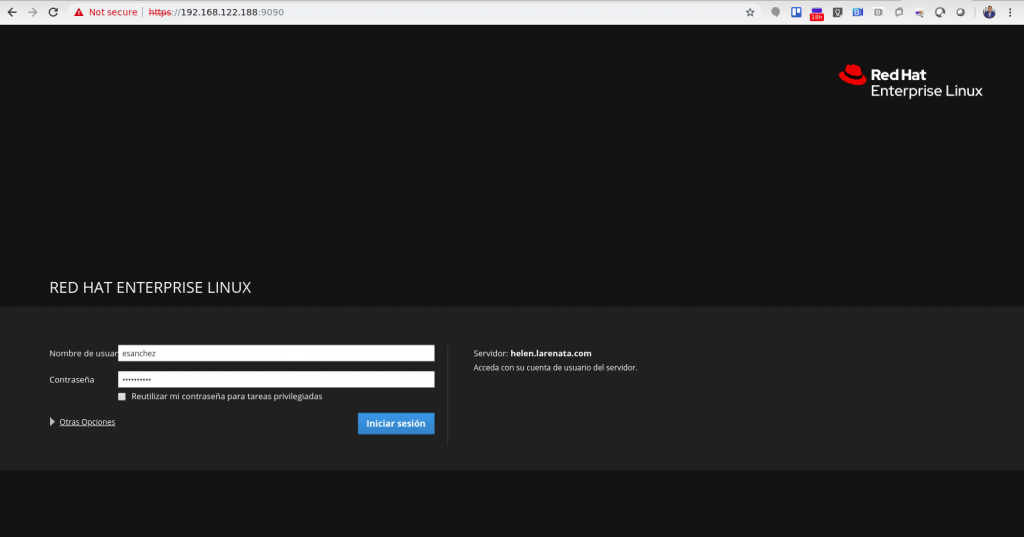
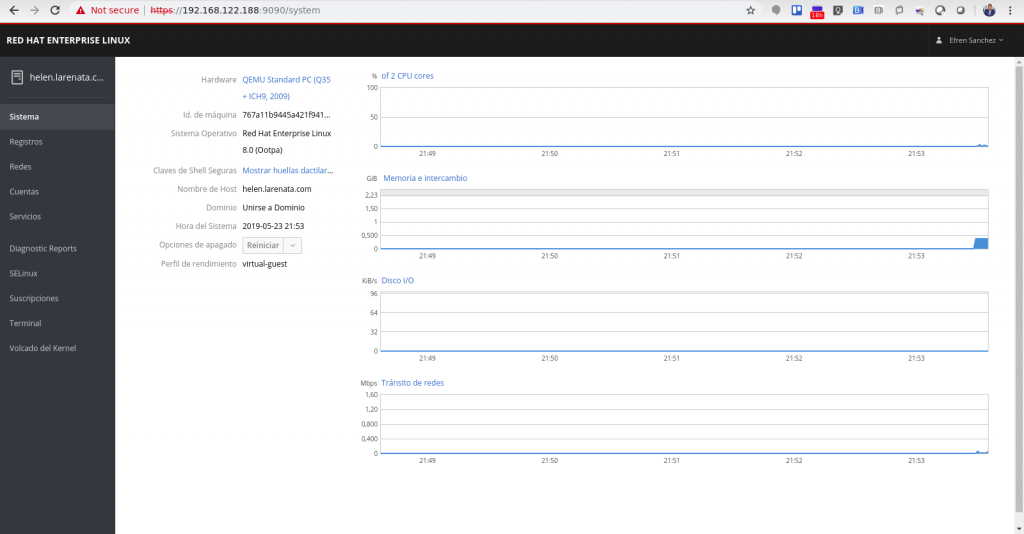
Accediendo por primera vez a la Web Consol, note que el puerto expuesto es 9090. Ingresando credenciales (usuario y contraseña) válidas. Además de que el nuevo logotipo se ve muy bonito, la información que muestra de primera vista, es suficiente para identificar el uso de los recursos y los datos generales de nuestro sistema.[esanchez@helen ~]$ sudo subscription-manager repos --enable=rhel-8-for-x86_64-baseos-rpms
[esanchez@helen ~]$ sudo yum install cockpit -y
[esanchez@helen ~]$ sudo systemctl enable --now cockpit.socket
sudo firewall-cmd --add-service=cockpit --permanent
[esanchez@helen ~]$ sudo firewall-cmd --reload